- 자바로 만든 웹 프레임 워크이기 때문에 자바 설치가 필요
**설치 링크 :** [**https://www.oracle.com/java/technologies/downloads/#jdk24-windows**](https://www.oracle.com/java/technologies/downloads/#jdk24-windows "JDK 설치") 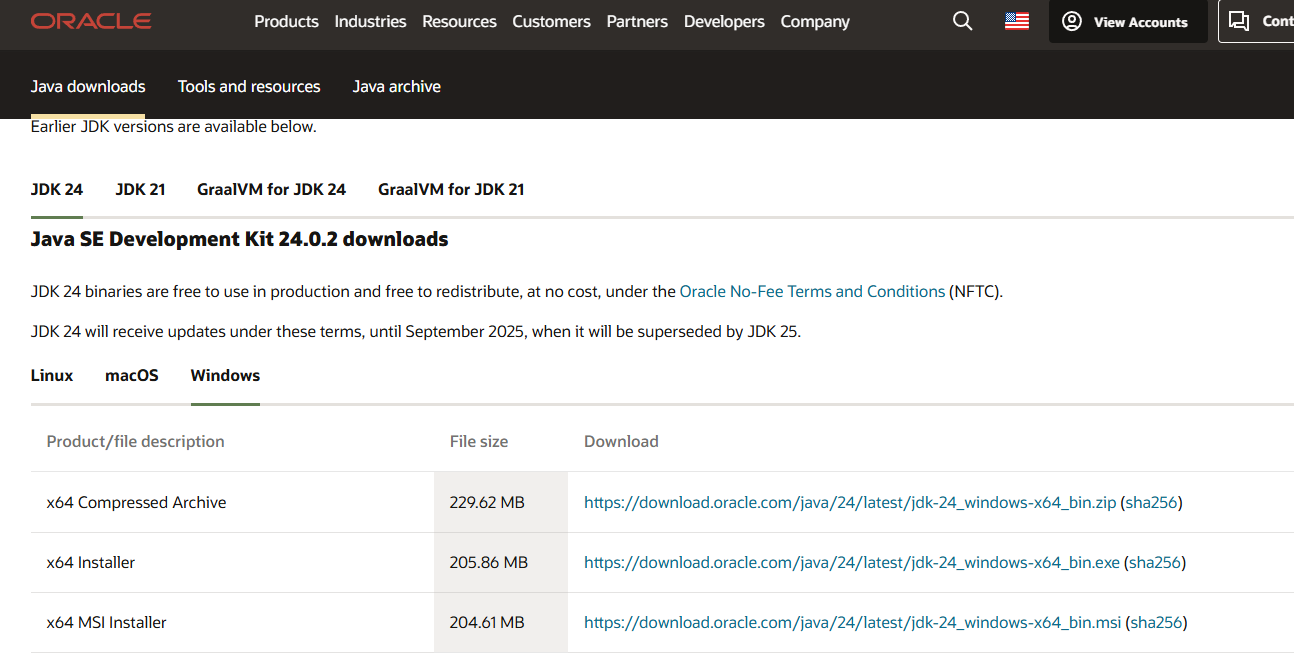 - 필자는 Windows에서 x64 installer 를 선택했다. 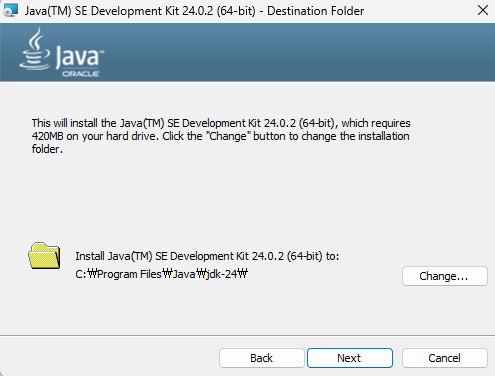- 설치진행
**설치 경로 : C:\\Program Files\\Java\\jdk-24** 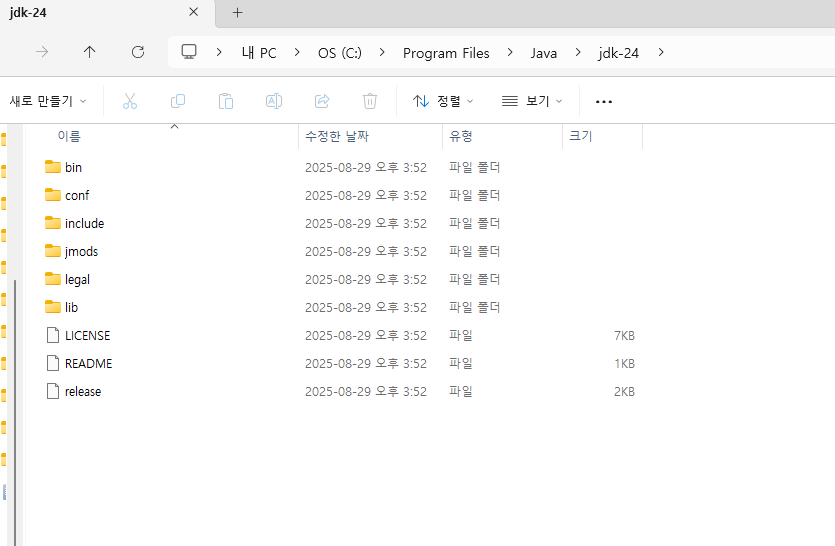 ## 02. STS 설치 (Spring Tool Suite)- 스프링 부트 프로그램을 작성할 수 있도록 도와주는 도구인 STS 설치
**설치 링크 :** [**https://spring.io/tools**](https://spring.io/tools "설치 링크") 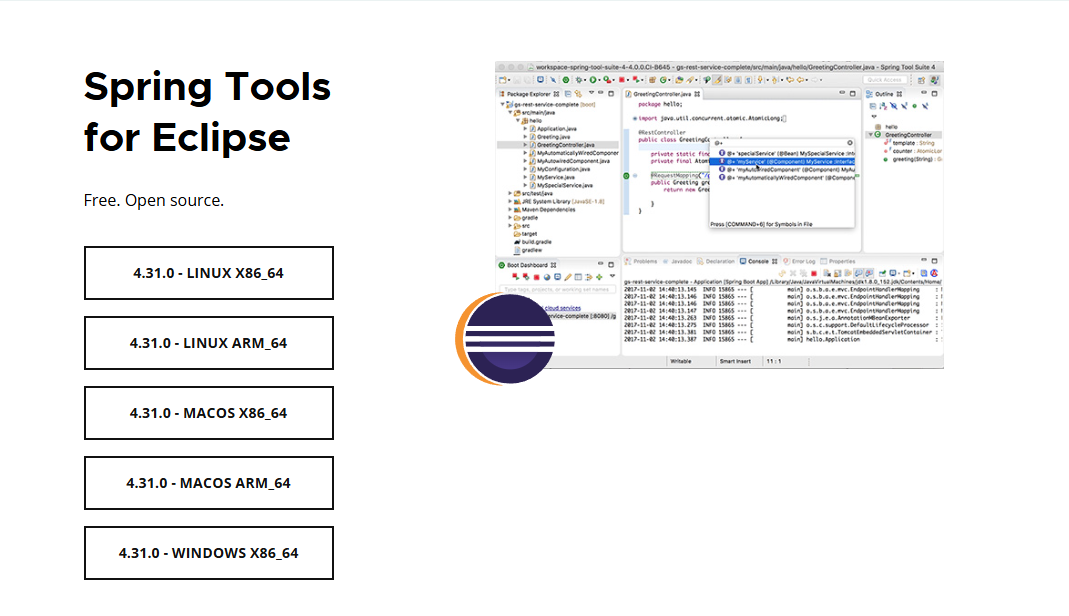 **위의 링크에서 해당되는 버전 다운로드** 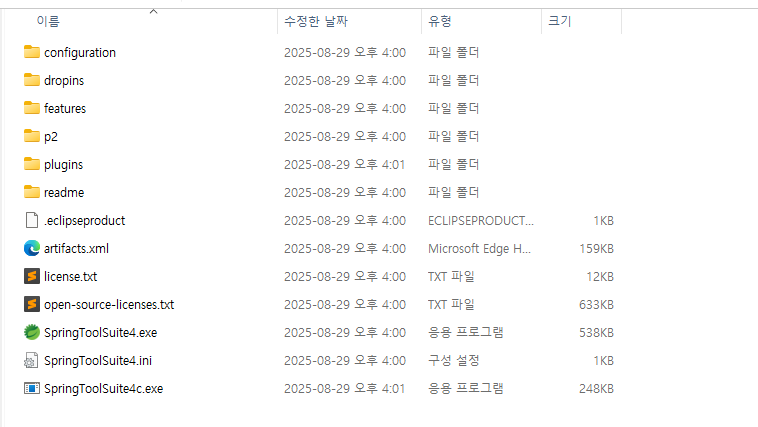 **파일 다운로드 후 압축을 해제했다.** **압축 해제 중에 경로를 찾을 수 없다면서 파일 몇개 오류가 발생했는데 그냥 무시해도 실행은 가능하다.** 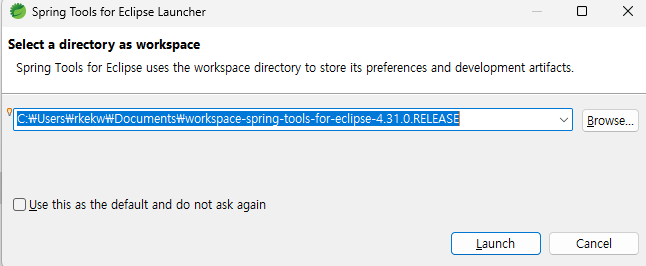 **설치 후 기본화면은 다음과 같다.** 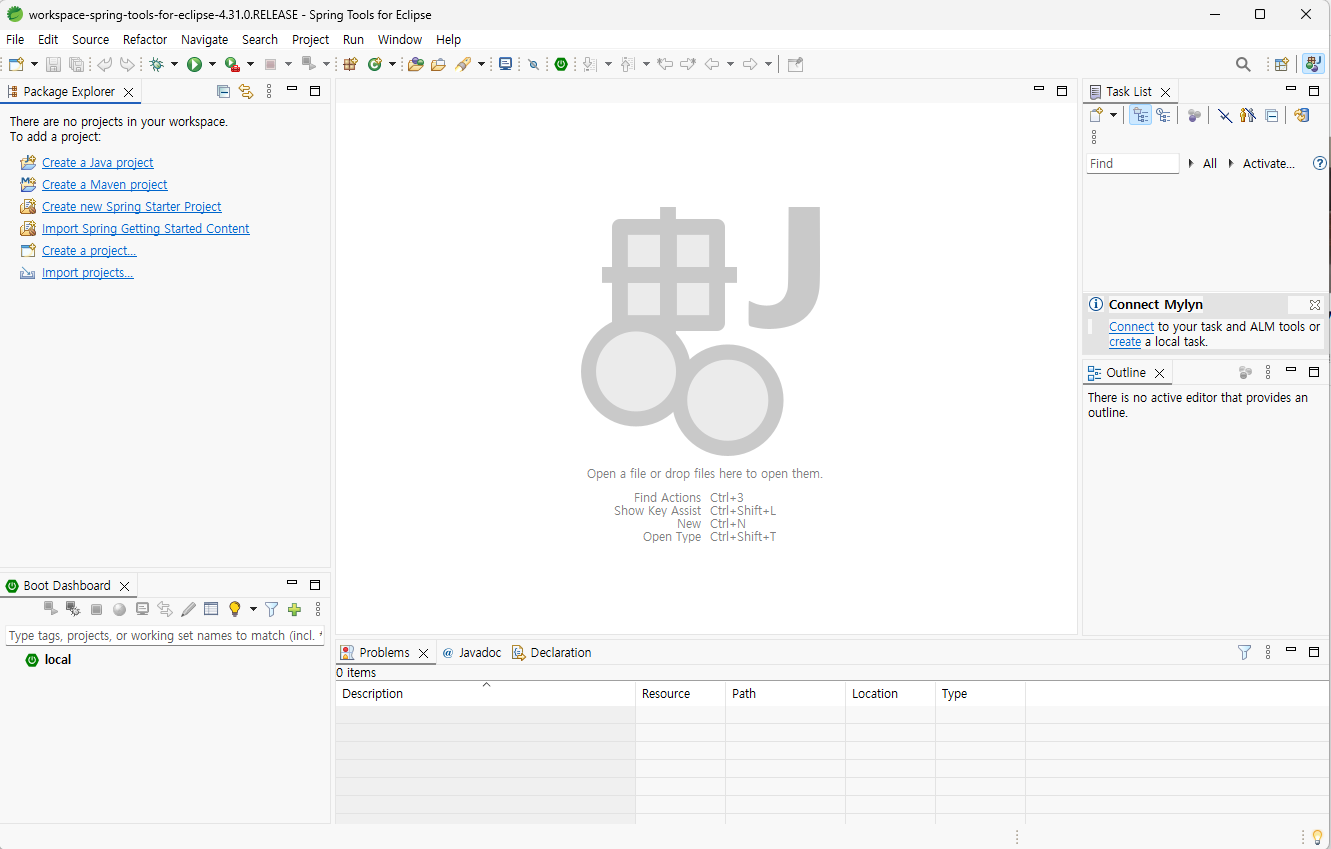 **Create new Spring Starter Project 선택** 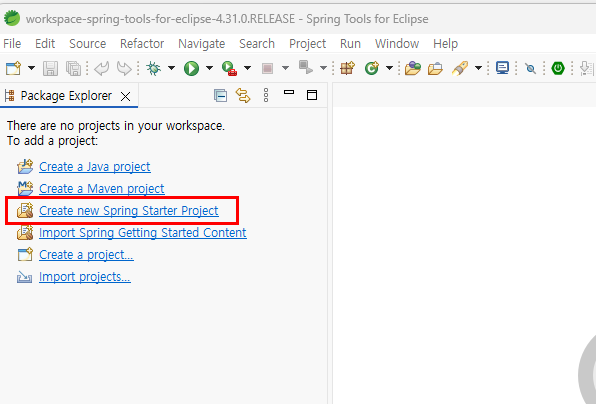 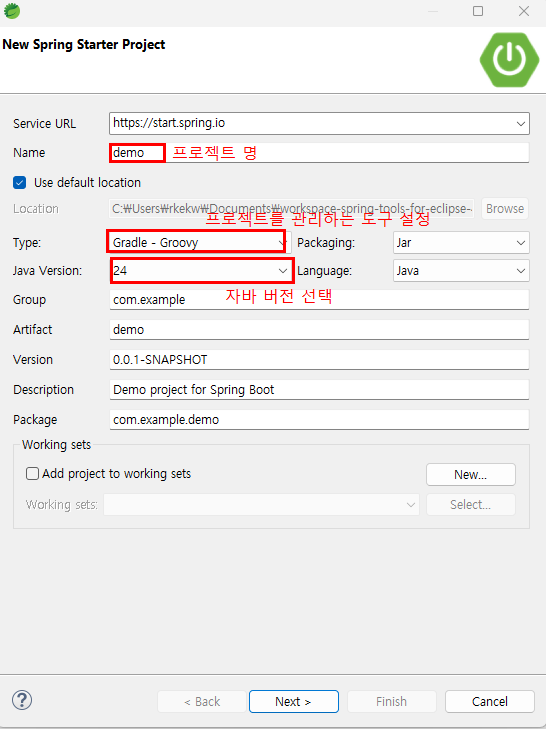 **다음으로 스프링부트의 버전을 선택한다.** 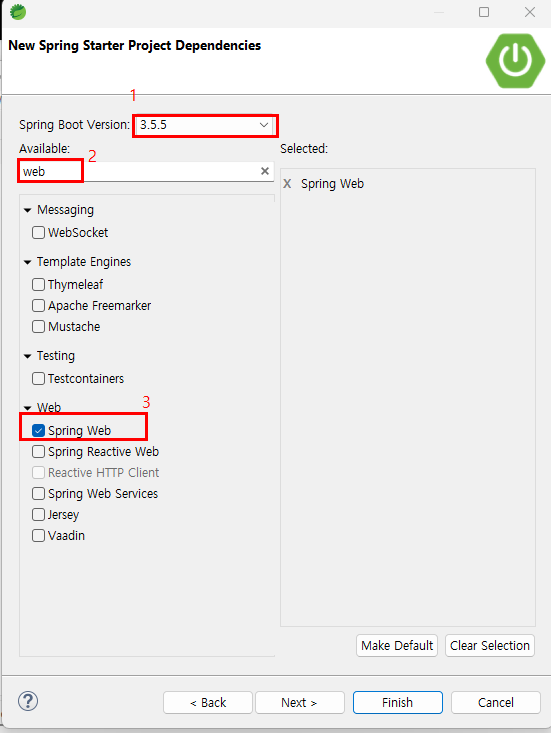 **위 설정을 마치면 우측 하단에 무언가를 import 한다는 로딩바가 생기고 프로젝트 생성이 완료된다.** 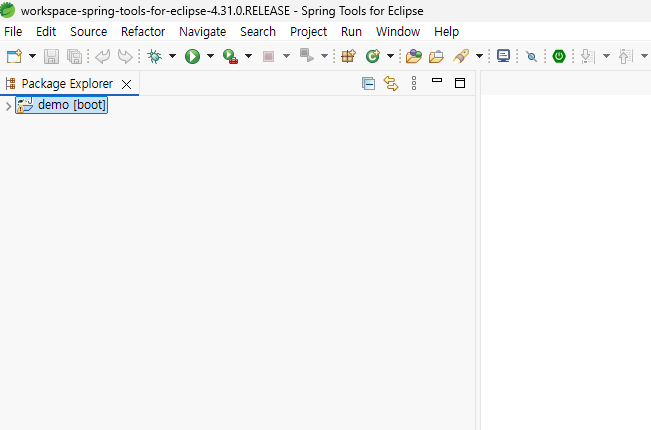 **데모 프로젝트가 생성됐다.** 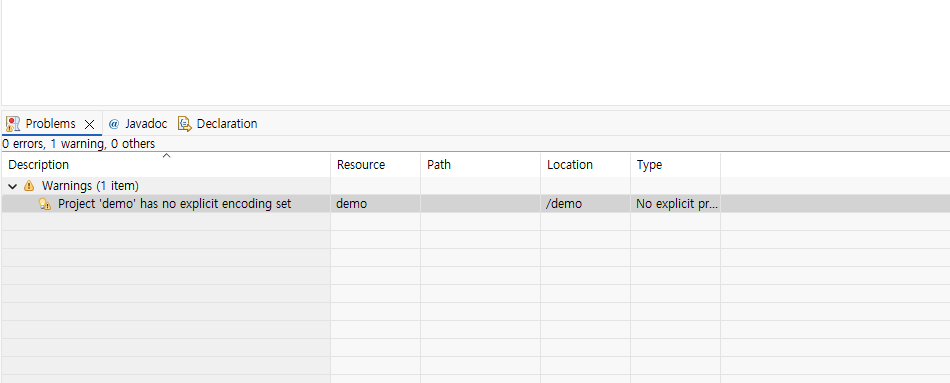 **하단의 오류 확인** **-> 오류 구문 오른쪽클릭 -> Quick Fix 선택** 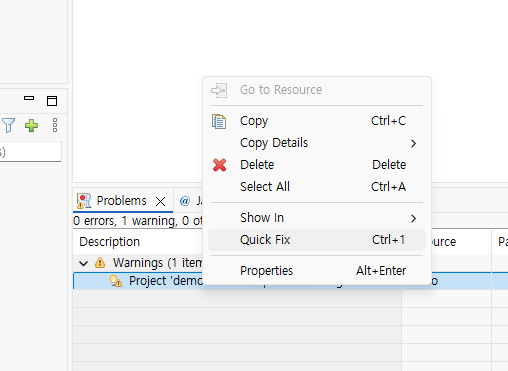 **Finish를 선택하면 자동으로 문제 해결** 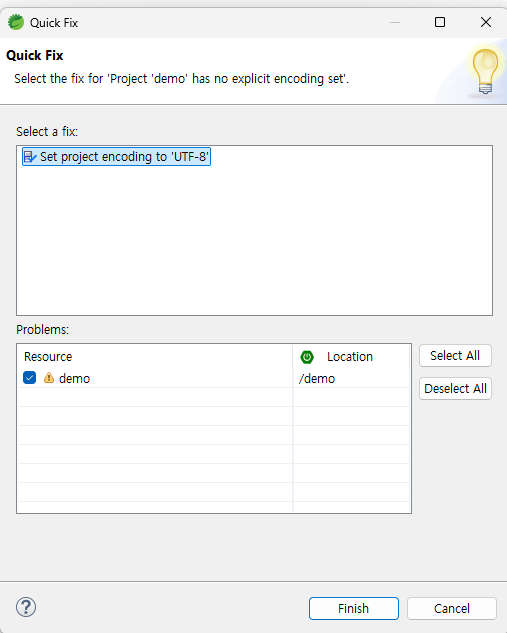프로젝트의 기본 구조
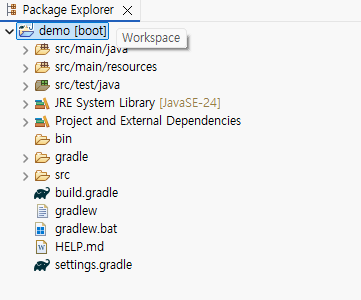 # 02. Controller 만들기 ## 01. 컨트롤러 만들기 **프로젝트를 생성했으니 이제 예시로 페이지를 만들어 보려한다.** **http://localhost:8080/hello 라는 URL을 만들어 테스트할 것이며,** **해당 요청을 받기 위해선 컨트롤러를 만들어서 사용하여야 한다.** **\* 컨트롤러는 클라이언트에서 받은 요청을 관리하는 자바의 클래스이다.** **프로젝트의 메인 파일을 우클릭하여 Class를 새로 만들어 준다** 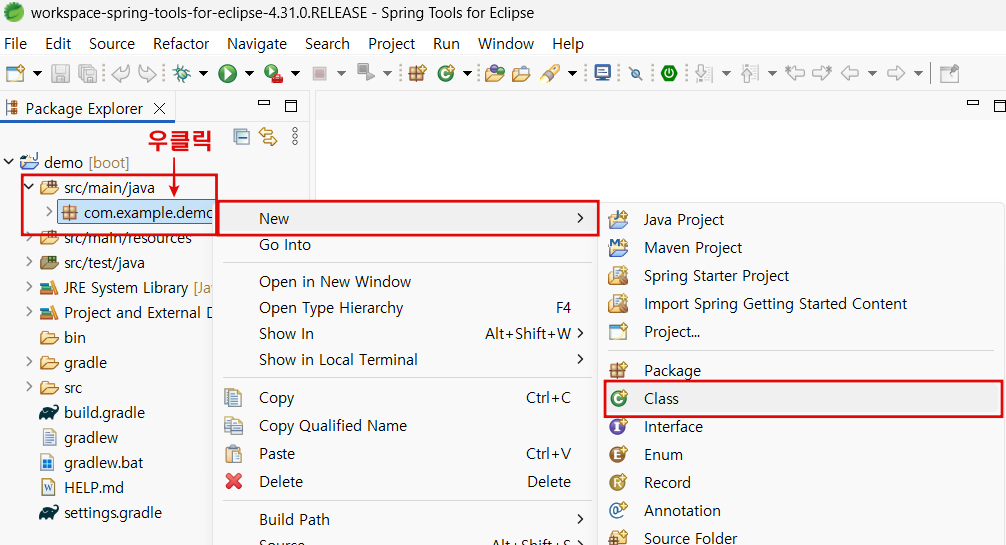 **컨트롤러 명을 입력 후 생성해준다.** 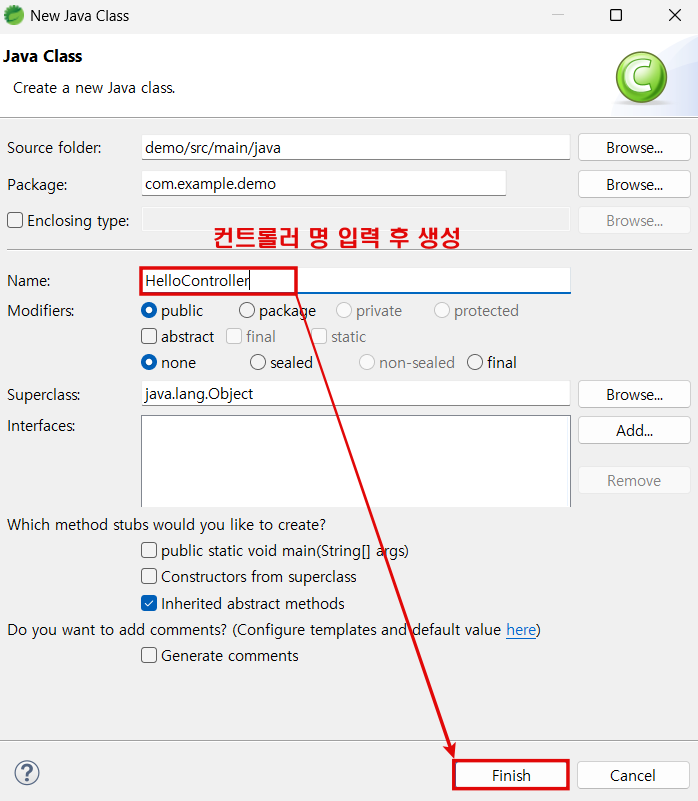 **정상적으로 컨트롤러 클래스가 생성됨을 확인** 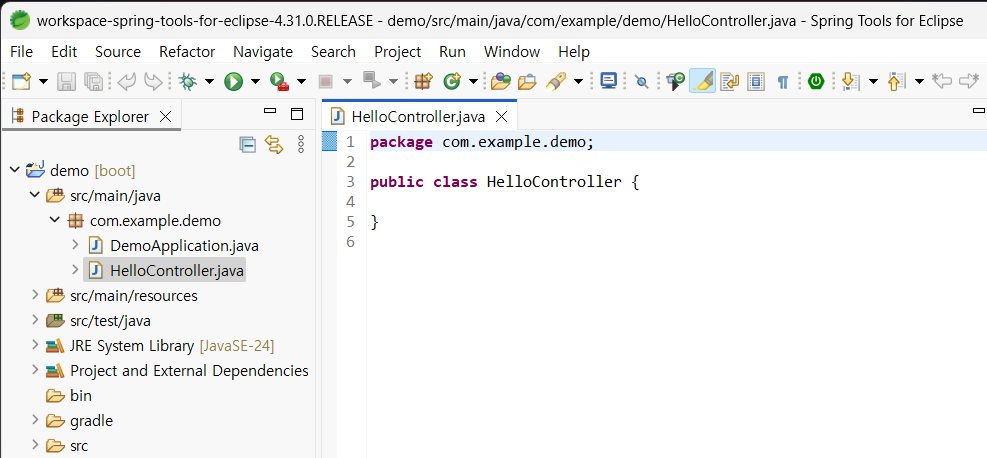 **위 코드는 그냥 기본 템플릿이므로 아래와 같이 내용을 추가해주자** ```java package com.example.demo; import org.springframework.stereotype.Controller; import org.springframework.web.bind.annotation.GetMapping; import org.springframework.web.bind.annotation.ResponseBody; @Controller public class HelloController { @GetMapping("/hello") @ResponseBody public String hello() { return "Hello World"; } } ``` **\* 파이썬만 해보고 자바를 아직 몰라서 조금 헷갈린다.** **@ 표시가 java에선 무슨 의미일까** **-> 어노테이션이라고 한다.** **-> 컴파일러, 런타임, 프레임워크에 "이 코드에 이런 의미가 있다." 알려주는 것** **-> 주석과는 다른 개념, 어노테이션은 컴파일러, 프레임워크가 읽고 동작을 바꾸기도 함** **@Controller** **-> HelloController 클래스가 컨트롤러의 기능을 수행한다고 알려줌** **@GetMapping("/hello")** **-> URL 요청이 발생하면 hello 메서드가 실행됨을 의미** **-> Get 방식의 URL 요청을 사용 -> @GetMapping 사용** **-> Post 방식의 URL 요청을 사용 -> @PostMapping 사용** **@ResponseBody** **-> 메서드의 출력 결과가 문자열 그 자체임을 나타냄** **-> 해당 어노테이션이 없으면 "hello World"라는 html파일을 찾음** **-> 해당 어노테이션을 사용해 "hello World"라는 문자열 자체를 출력 (명령어로써 동작하지 않도록)** **-> 반대되는 예로 위의 "/hello" 는 @ResponseBody어노테이션이 적용되어 있지 않기 때문에 /hello 라는 html 파일을 찾아 '매핑'한다.** **-> 매핑한다. = 특정 URL 경로를 서버의 특정 메서드와 연결** ## 02. 로컬 서버 실행하기 **앞에서 사용자 요청을 철히하는 컨트롤러를 만들었으니 제대로 작동하는지 확인해보자** **그러기 위해선 로컬 서버를 실행하여야 한다.** **Boot Dashboard 기능에서 프로젝트를 선택한 후 재생버튼을 눌러주자.** 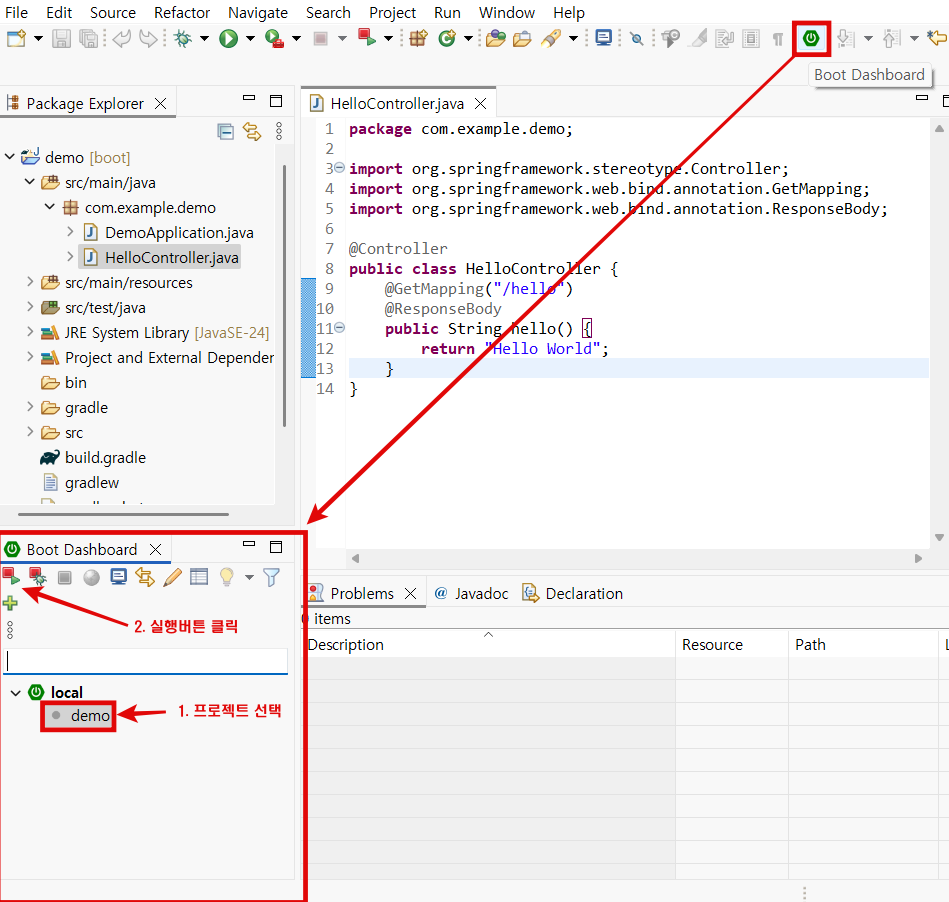 **로딩 마크가 돌아가면서 서버가 실행됨을 확인** 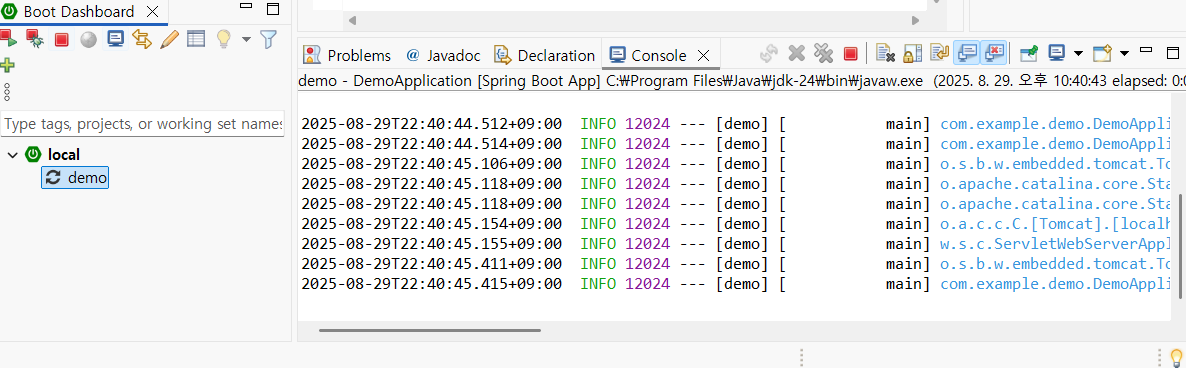 **이제 테스트를 위해 브라우저를 열고** [**http://localhost:8080/hello**](http://localhost:8080/hello "로컬호스트") **로 진입해보자** 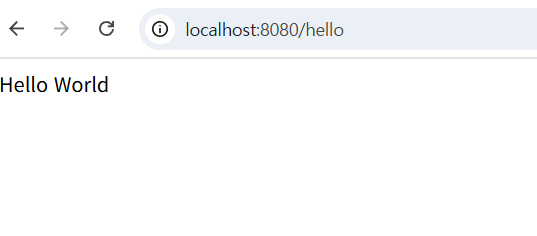 **정상적으로 웹서버가 구동되어, 접근이 가능함을 확인** # 03. 스프링부트 도구 설치하기**스프링 부트 라이브러리 설치**
**웹 개발을 도와주는 스프링 부트의 도구(라이브러리)를 설치해보자** **라이브러리 = 개발 시 자주 사용하는 코드를 모아 둔 것이라고 할 수 있다.** ## **01 . Srping Boot Devtools 설치** **스프링 부트 Devtools 라이브러리를 설치하면 서버를 매번 재시작 하지 않고도 수정한 내용이 반영된다.** **\* 보통은 서버코드를 수정할 경우 재시작을 하여야한다.**예시
**01. 운영 중인 웹 서비스에서 코드를 변경** 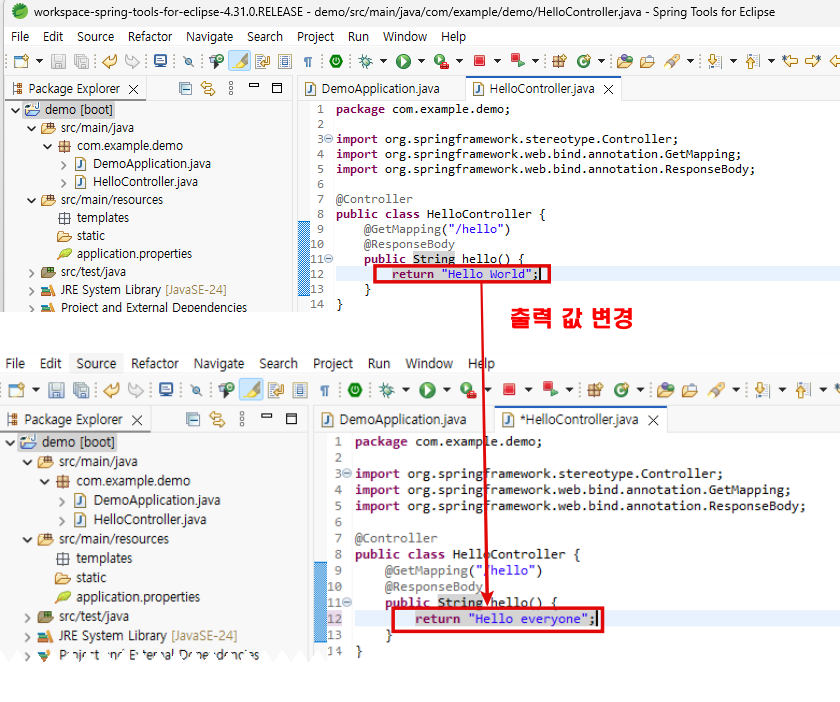 **02. 코드 변경 후 웹 페이지 진입 시 변경사항이 적용되지 않음을 확인** 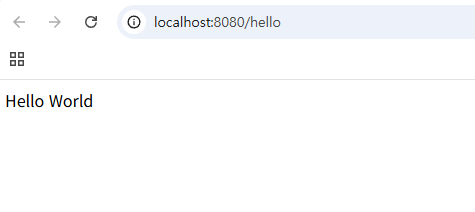Devtools 설치
**01. 좌측 리스트에서 build.gradle에 진입 후 관련 Devtool 코드 삽입** ```java developmentOnly 'org.springframework.boot:spring-boot-devtools' ``` 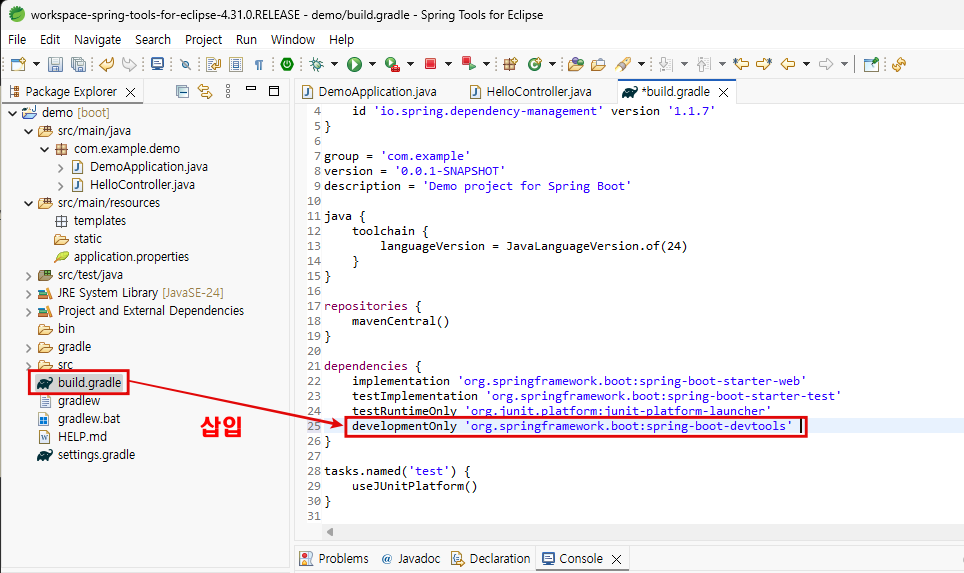**02. Refresh Gradle Project 를 선택하여 새로고침** 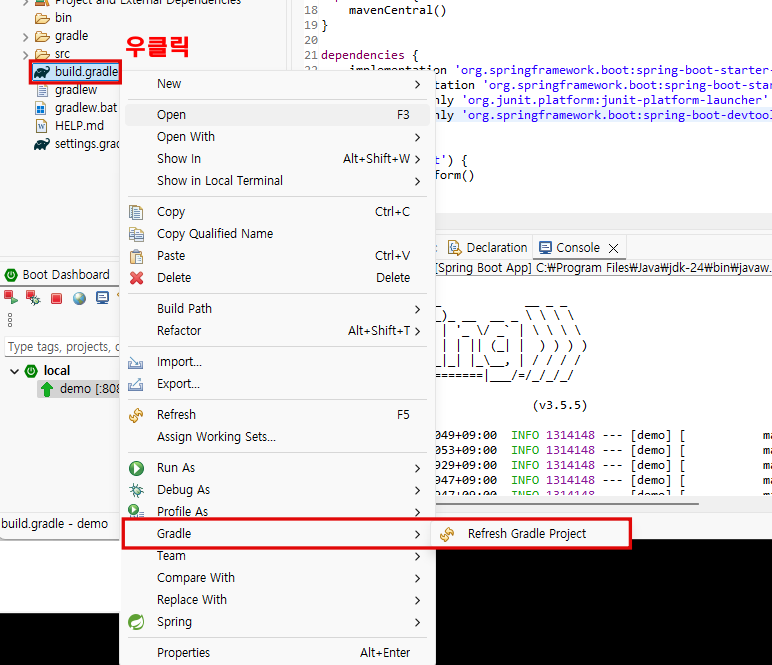 **03.재실행을 통해 devtool 적용** 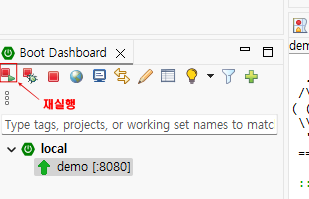 **04. 코드 변경 후 저장하면 재실행 없이 적용됨을 확인**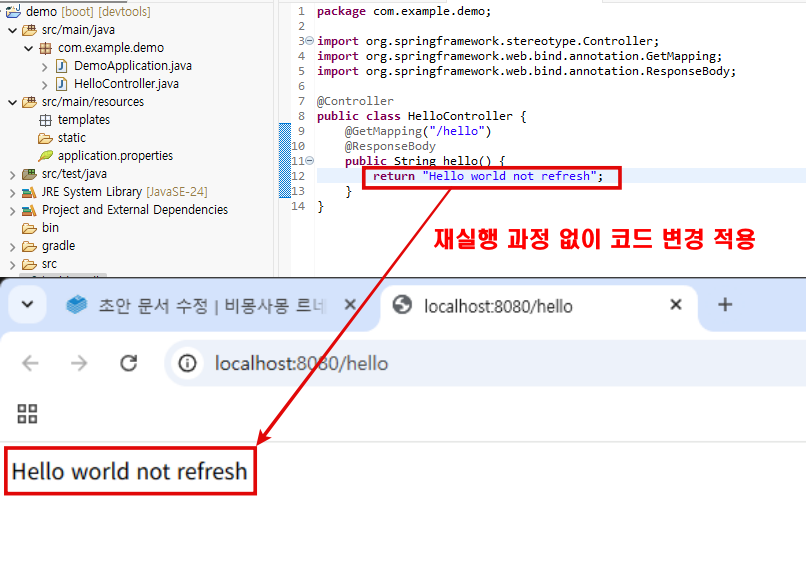 ## **02. Lombok(롬복) 설치** **프로그램을 만들면서 게시물과 관련된 데이터를 처리하기 위해 엔티티 클래스나 DTO 클래스를 사용하여야 하는데** **그러기 위해서는 먼저 클래스들의 속성값을 읽고 저장하는 Getter, Setter 메서드를 만들어야함** **직접 작성해도 무방하나 롬복을 사용하면 짧고 깔끔한 소스 코드 생성이 가능**설치 과정
**01. 설치 링크에서 롬복을 다운로드한다.** **설치 링크 :** [https://projectlombok.org/download](https://projectlombok.org/download) **02. 다운로드한 롬복.jar 의 경로를 복사** 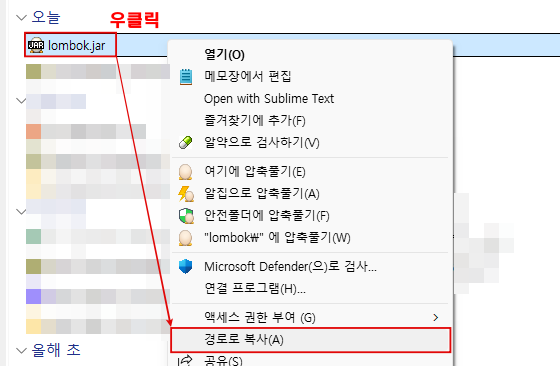 **03. win + r 키를 누르고 cmd 진입** 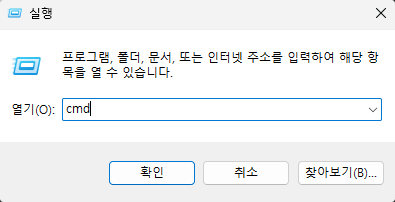 **04. java -jar 명령어를 통해 롬복 설치 (cmd 창에서의 붙여넣기는 마우스 오른쪽 클릭)** 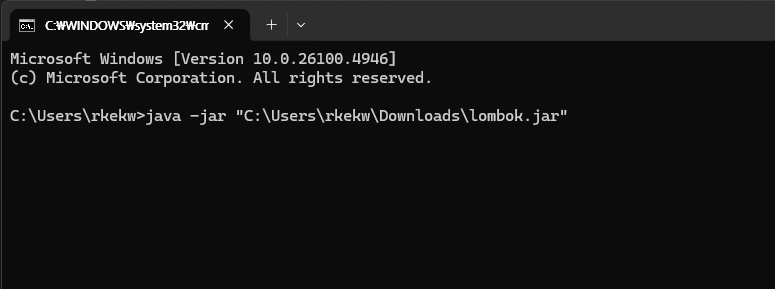 **05. 롬복 설치 화면이 출력되며 이전에 설치한 STS가 설치된 경로를 탐색한다.** **\*스캔이 끝나도 경로를 찾지 못할 시 Specify location을 통해 경로를 지정해준다.** 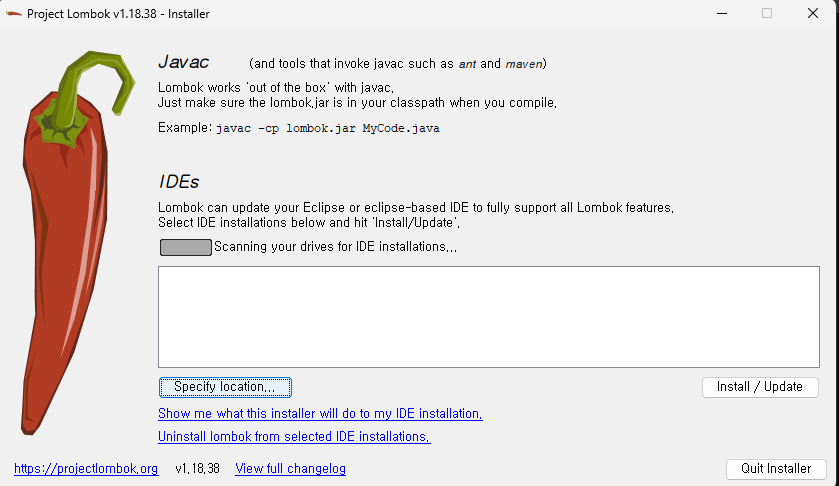 **06. 설치 성공** 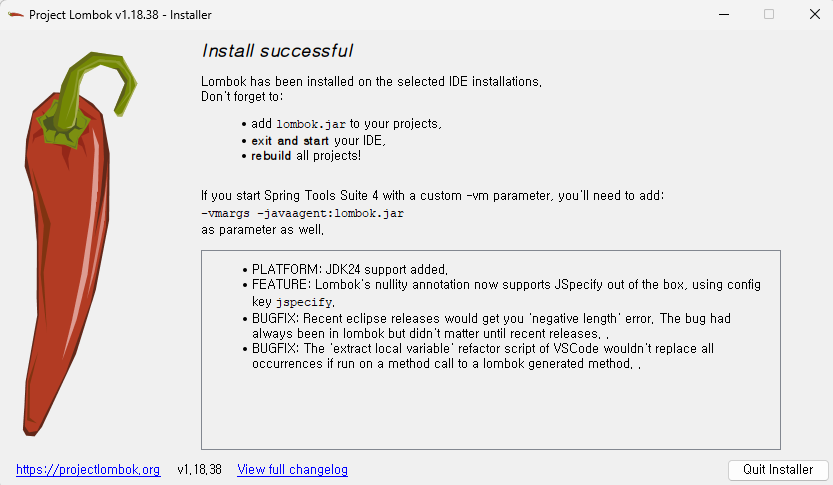 **07. STS 를 재실행 하고 build.gradle 파일 수정** **을 해야하는데 STS 종료 후 다시 실행이 되지 않는다.** **SpringToolSuite4.ini 파일에서 맨 마지막 줄의 lombok의 경로를 삭제하니 다시 실행이 되긴 하는데..**해결법
**.ini 파일에 --add-opens 플래그를 추가하여 Java 내부 모듈 접근을 허용하세요.** **경로에 한글이 있으면 영어 경로로 변경하거나 상대 경로를 사용하세요. Lombok 버전이 Java 24를 지원하더라도 IDE 설정이 필요합니다.** **라는 의견을 받았다 (grok)** 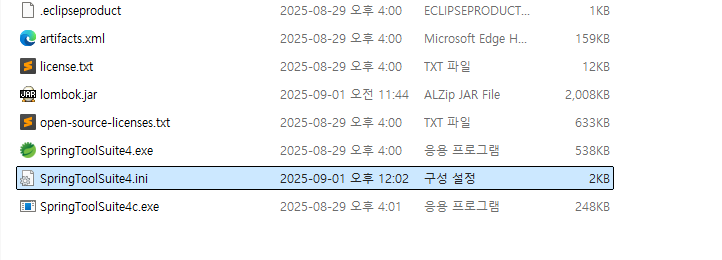 **01. STS 설치경로의 ini 파일을 실행하여 -vmargs 부분과 -javaagent 부분을 수정한다.** **-vmargs 부분에 아래 두줄 추가** **--add-opens=java.base/java.lang=ALL-UNNAMED** **--add-opens=java.base/java.util=ALL-UNNAMED** **-javaagent** **부분의 lombok.jar 경로를 상대경로로 변경** **변경 전 : -javaagent:C:\\Users\\rkekw\\Desktop\\프로젝트\\개인 프로젝트\\2025-08-29 스프링부트 공부\\01.환경 구축\\02. STS - sts-4.31.0.RELEASE\\lombok.jar** **변경 후 : -javaagent:lombok.jar** **위의 두가지 항목을 변경해주면 정상적으로 실행이 가능하다.**Lombok 설치 확인
**01. com.example.demo 에서 클래스를 생성해준다.** 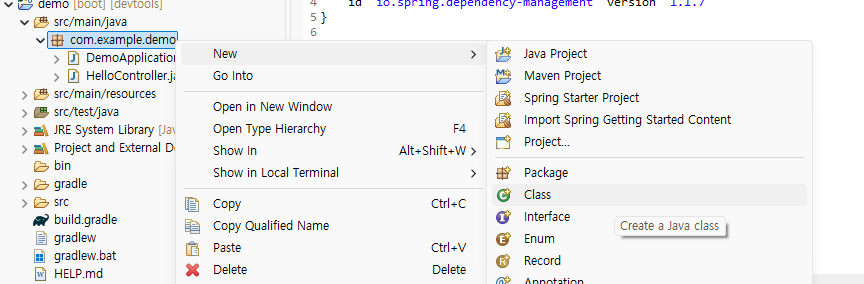 **02. 테스트용 코드를 넣고 실행한다.** ```java package com.example.demo; import lombok.Getter; import lombok.Setter; @Getter @Setter public class HelloLombok { private String hello; private int lombok; public static void main(String[] args) { HelloLombok helloLombok = new HelloLombok(); helloLombok.setHello("헬로"); helloLombok.setLombok(5); System.out.println(helloLombok.getHello()); System.out.println(helloLombok.getLombok()); } } ``` 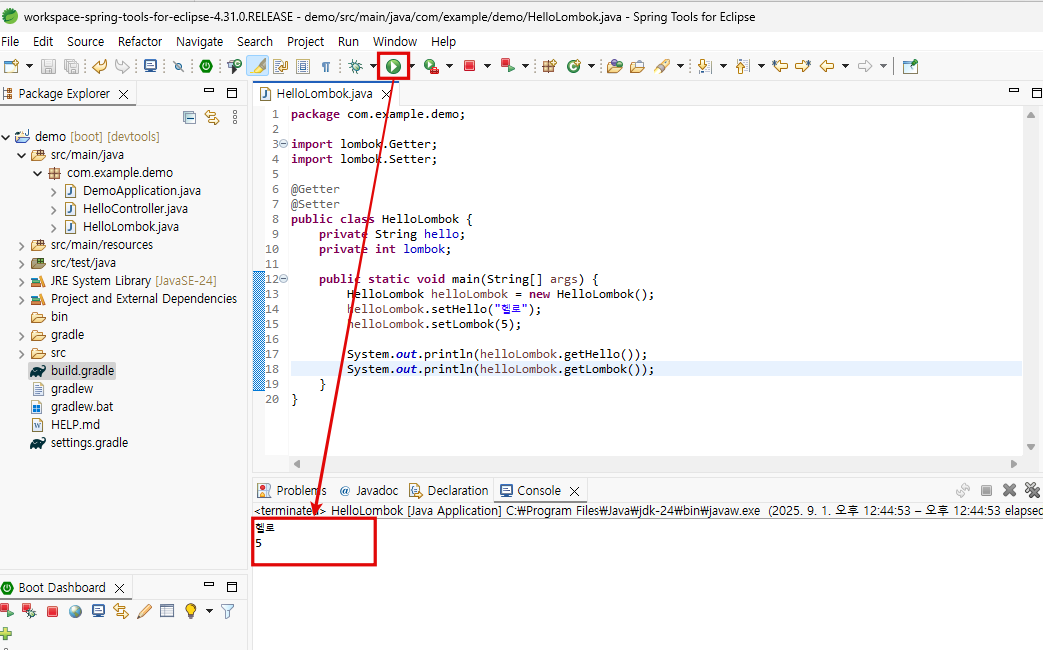 **오류 없이 정상적으로 실행됨을 확인** **\*Lombok이 설치되지 않으면 실행되지 않는 코드** **Lombok을 사용하지 않았을 때의 코드** ```java package com.example.demo; public class HelloLombok { private String hello; private int lombok; public void setHello(String hello) { this.hello = hello; } public void setLombok(int lombok) { this.lombok = lombok; } public String getHello() { return this.hello; } public int getLombok() { return this.lombok; } public static void main(String[] args) { HelloLombok helloLombok = new HelloLombok(); helloLombok.setHello("헬로"); helloLombok.setLombok(5); System.out.println(helloLombok.getHello()); System.out.println(helloLombok.getLombok()); } } ``` **Lombok을 사용했을 때의 코드** ```java package com.mysite.sbb; import lombok.Getter; import lombok.RequiredArgsConstructor; @RequiredArgsConstructor @Getter public class HelloLombok { private final String hello; private final int lombok; public static void main(String[] args) { HelloLombok helloLombok = new HelloLombok("헬로", 5); System.out.println(helloLombok.getHello()); System.out.println(helloLombok.getLombok()); } } ``` **@Getter 와 RequiredArgsConstructor 어노테이션을 통해 코드를 간략하게 만들 수 있다.** **@Getter - 선언한 변수를 가져오는 getter 메서드를 작성하지 않아도 컴파일 단계에서 처리** **@RequiredArgsConstructor - 해당 속성을 필요로하는 생성자가 롬복에 의해 자동으로 생성**